
티스토리 뷰
작년부터 오른쪽 손목이 심상치 않았다. 하루에 열 시간 가까이 키보드와 마우스를 잡는 직업이라 어느 정도 각오는 하고 살았는데, 마우스를 쥔 채로 스크롤을 오래 내리고 나면 손목 바깥쪽이 시큰거리는 날이 잦아졌다. 파스를 붙이고 손목 보호대를 차 봐도 그때뿐이었다. 얼마 전 키보드를 독거미 F87로 바꾸면서 입력 장비를 한 번 정리한 김에, 이번에는 마우스 차례라고 생각했다. 그래서 고른 게 로지텍 리프트(Lift) 버티컬 마우스다. 한 달 정도 회사와 집에서 번갈아 써 본 솔직한 후기를 남긴다.
왜 버티컬 마우스였나
일반 마우스를 쥐면 손바닥이 바닥을 보게 된다. 이때 팔뚝의 두 뼈가 교차하면서 손목이 살짝 비틀린 상태가 되는데, 이 자세로 하루 종일 클릭과 스크롤을 반복하는 게 손목에는 꽤 부담이라고 한다. 버티컬 마우스는 손을 악수하듯 세워서 잡게 만들어서 이 비틀림을 줄여 준다. 이론은 그렇다. 문제는 이론이 아니라 실제로 편한가였다.
후보는 세 개였다. 로지텍 MX Vertical, 로지텍 리프트, 그리고 2만 원대 보급형 버티컬 마우스들. MX Vertical은 크고 비쌌다. 보급형은 리뷰를 읽다 보니 스크롤 휠 품질과 센서 감도에 대한 불만이 반복해서 보였다. 리프트는 그 중간이다. 정가 88,390원인데 쿠팡에서 68,780원에 로켓배송으로 팔고 있었고, 상품평이 8,700개를 넘겼는데 한 달간 4,000명 이상이 샀다고 떠 있었다. 이 정도 표본이면 복불복은 아니겠다 싶어 그래파이트 색으로 주문했다.
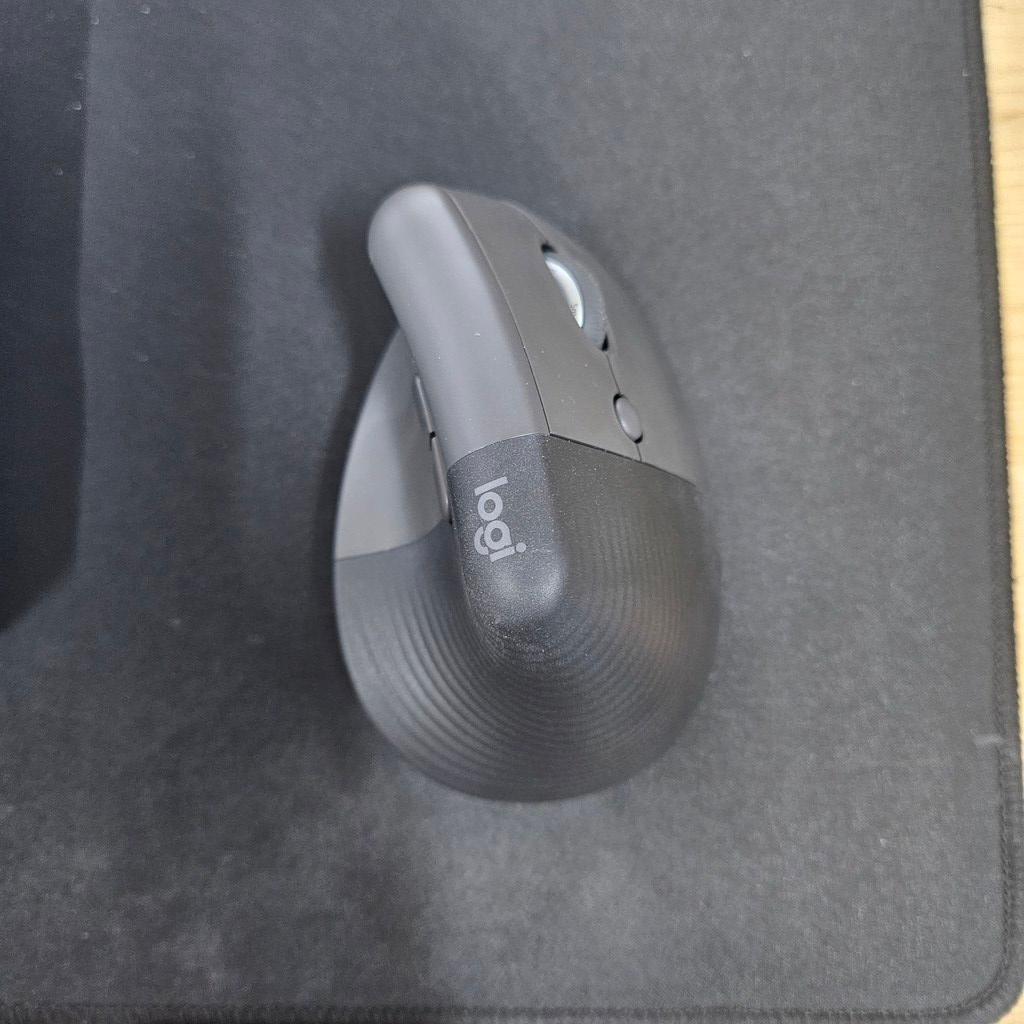
첫인상: 생각보다 작고, 생각보다 조용하다
박스를 열고 처음 든 생각은 "작네"였다. 사진으로 볼 때는 MX Vertical처럼 우람한 물건을 상상했는데, 실물은 손안에 쏙 들어오는 크기다. 공식 스펙 자체가 손 길이 17.5cm 이하의 작은 손부터 중간 크기 손에 맞춘 제품이다. 내 손이 대략 18cm 근처인데, 딱 마지노선이라는 느낌이다. 손을 얹으면 남는 공간 없이 꽉 찬다. 이 부분은 뒤에 단점에서 다시 이야기한다.
각도는 57도. 완전히 수직도 아니고 일반 마우스처럼 눕지도 않은, 악수하다 만 것 같은 각도다. 처음 잡으면 어색한데, 손목이 비틀리지 않는다는 게 무슨 말인지 잡는 순간 바로 이해가 된다.
그리고 클릭이 조용하다. 무소음 스위치라서 딸깍 소리 대신 톡톡 하는 낮은 소리가 난다. 새벽에 아이들 재워 놓고 거실에서 작업할 일이 많은 아빠 입장에서 이건 생각보다 큰 장점이었다. 독거미 키보드도 조용한 축으로 골랐는데, 마우스까지 조용해지니 새벽 작업 세트가 완성됐다.
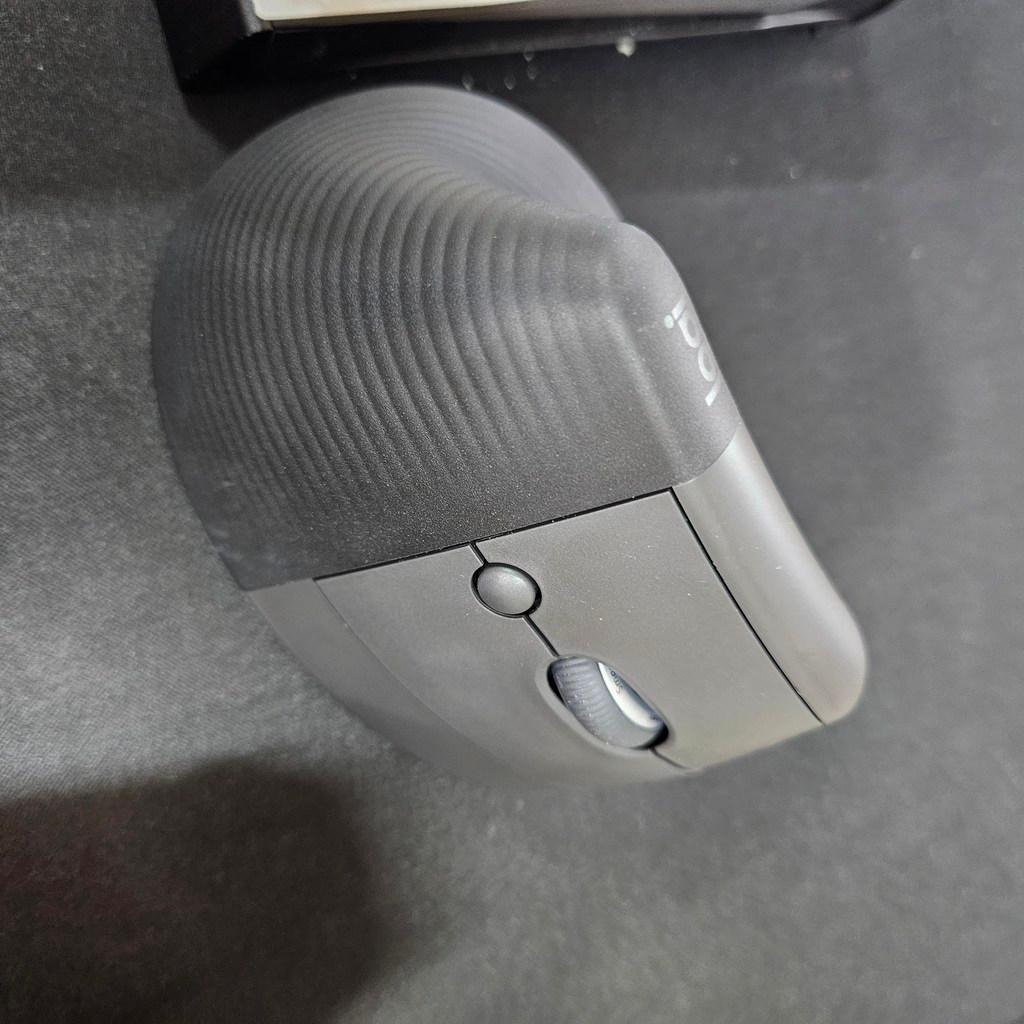
박스 구성과 연결
구성은 단출하다. 마우스 본체, 로지 볼트 USB-A 수신기, 그리고 AA 건전지 한 개가 이미 본체에 들어 있다. 별도 충전 케이블이 없으니 박스 열고 바닥 전원 스위치만 켜면 끝이다. 수신기는 본체 안 건전지 옆 수납 공간에 들어가게 되어 있어서 들고 다닐 때 잃어버릴 걱정이 없다. 이런 디테일은 로지텍이 확실히 잘한다.
연결은 두 가지다. 블루투스로 직접 붙이거나, 동봉된 로지 볼트 수신기를 꽂아 쓰거나. 나는 회사 맥북에는 블루투스, 집 데스크탑에는 수신기로 붙였다. 블루투스 연결은 맥OS와 윈도우 모두 페어링 한 번에 잡혔고, 한 달 동안 끊김이나 커서 튐은 한 번도 없었다. 참고로 수신기가 예전 유니파잉이 아니라 로지 볼트 규격이라, 집에 굴러다니는 구형 유니파잉 수신기와는 호환이 안 된다. 이건 알고 있어야 한다.
스펙 정리
- 각도 57도 버티컬 설계, 작은 손~중간 손(17.5cm 이하) 대상
- 센서 최대 4000DPI, 무소음 클릭 스위치
- 연결: 블루투스 + 로지 볼트(Logi Bolt) USB 수신기, 최대 3대 기기 Easy-Switch 전환
- 전원: AA 건전지 1개, 최대 24개월 사용
- 스크롤: SmartWheel, 천천히 돌리면 정밀 스크롤, 빠르게 돌리면 고속 스크롤
- 모델명 MR0094, 2021년 12월 출시
건전지 방식은 호불호가 있는데 나는 오히려 마음에 든다. 충전식은 결국 배터리가 부풀거나 수명이 줄어드는 순간이 오는데, AA 하나로 2년을 버틴다면 그냥 다이소에서 건전지 사서 갈아 끼우는 쪽이 속 편하다.
일주일 적응기: 솔직히 처음엔 후회했다
여기는 솔직하게 쓴다. 첫 이틀은 후회했다. 커서를 미세하게 움직이는 작업, 그러니까 IDE에서 텍스트 드래그로 정확히 괄호까지 선택한다거나, 디자인 시안에서 픽셀 단위로 뭘 맞춘다거나 하는 동작이 마음처럼 안 됐다. 손을 세워서 잡으면 마우스를 움직이는 근육 자체가 달라지는데, 20년 넘게 눕혀 잡던 손이 하루아침에 바뀔 리가 없다.
리뷰들을 다시 읽어 보니 다들 비슷한 이야기를 하고 있었다. 며칠 적응 기간이 필요하다는 후기가 압도적으로 많았고, 실제로 나도 3일째부터 어색함이 급격히 줄더니 일주일 지나니까 예전 속도가 그대로 나왔다. 지금은 오히려 반대다. 가끔 예전 마우스를 잡으면 손목을 비틀어 눕히는 그 자세가 어색하고 불편하게 느껴진다. 건초염으로 고생하다 이 마우스로 갈아탄 뒤 4년째 쓰고 재구매했다는 후기도 있던데, 왜 그런지 알 것 같다.
한 달 실사용: 손목은 정말 편해졌나
결론부터 말하면, 시큰거리는 빈도가 눈에 띄게 줄었다. 마우스 하나 바꿨다고 손목이 완치되는 마법 같은 건 당연히 없다. 다만 하루가 끝났을 때 손목 바깥쪽에 남던 묵직한 피로감이 확실히 덜하다. 손등이 하늘을 보는 자세와 엄지가 하늘을 보는 자세의 차이가 열 시간 누적되면 이 정도 차이를 만드는구나 싶다.
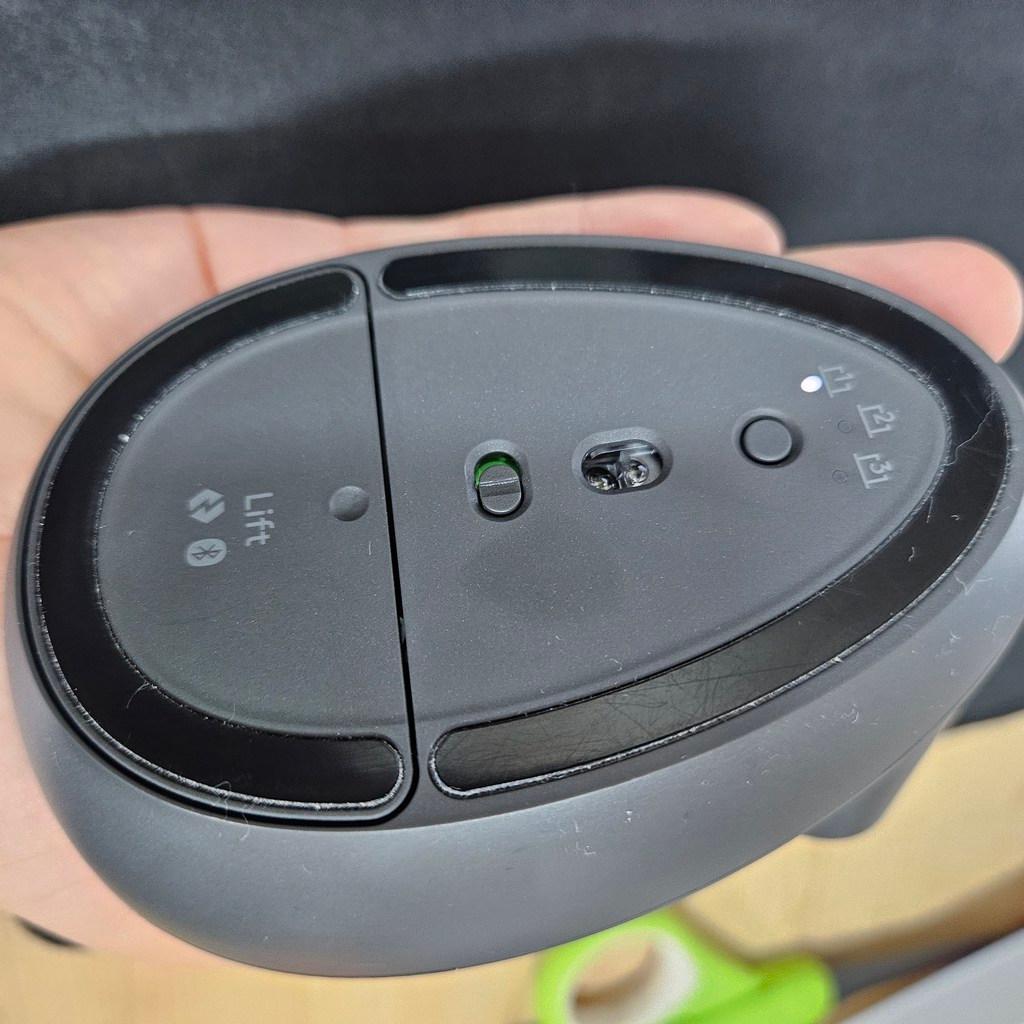
기능 면에서 기대 안 했다가 잘 쓰는 건 두 가지다. 하나는 Easy-Switch다. 회사 맥북, 집 데스크탑, 아이패드까지 3대를 등록해 두고 바닥의 버튼으로 전환하는데, 마우스 하나를 가방에 넣고 다니면서 어디서든 그대로 쓴다. 다른 하나는 SmartWheel 스크롤이다. 코드 리뷰할 때는 한 줄씩 정밀하게, 긴 로그 파일 볼 때는 휠을 세게 굴려서 고속으로 내려가는데, 이 전환이 자연스러워서 손에 익으면 되돌아가기 어렵다.
엄지 쪽에는 앞으로/뒤로 버튼이 있고, 로지텍 Options+ 앱에서 기능을 바꿀 수 있다. 나는 뒤로 가기와 복사/붙여넣기를 걸어 두고 쓰는데, 브라우저에서 문서 찾아다닐 때 확실히 손이 덜 간다.
단점: 이건 알고 사야 한다
첫째, 손 큰 사람에게는 작다. 이게 가장 중요한 단점이다. 리뷰 중에 손 가로 18cm 기준으로 딱 마지노선이라는 정성스러운 후기가 있었는데 동의한다. 손이 그보다 크면 손날이 바닥에 쓸려서 오히려 불편할 수 있다. 손이 큰 편이라면 리프트가 아니라 형님뻘인 MX Vertical을 봐야 한다. 반대로 손이 작은 편이거나 여성이라면 리프트 쪽이 정답이다.
둘째, 적응 기간은 진짜 있다. 위에 쓴 대로 며칠은 커서가 마음대로 안 움직인다. 그 기간에 중요한 발표 시연이나 마감이 걸려 있다면 도입 시점을 조절하는 게 좋다.
셋째, 게임용은 아니다. 4000DPI 센서가 나쁘다는 게 아니라, 빠른 플리크가 필요한 FPS류를 이 그립으로 하는 건 무리다. 적응돼서 웬만한 게임은 한다는 후기도 있긴 한데, 게임 비중이 크면 게이밍 마우스를 따로 두는 걸 추천한다.
넷째, 밝은 색상은 변색 이슈가 있다. 페일 그레이를 쓰다가 손바닥 닿는 고무 부분이 변색돼서 그래파이트로 재구매했다는 후기가 여럿 보였다. 손에 땀이 많은 편이라면 무조건 어두운 색이다. 나도 그래서 그래파이트를 골랐다.
다섯째, Easy-Switch 버튼이 바닥에 있다. 기기를 전환하려면 마우스를 들어서 뒤집어야 한다. 자주 전환하는 사람에게는 은근히 번거롭다. MX 시리즈처럼 옆면에 있었으면 좋았을 텐데.
경쟁 제품과 비교
MX Vertical(약 12~13만 원대): 각도가 더 가파르고(78도) 크기가 커서 큰 손에 맞다. 충전식이고 가격이 리프트의 두 배 가까이 된다. 손이 크고 예산이 넉넉하면 이쪽.
보급형 버티컬(로이체 RX-800V 등 2만 원대): 버티컬이라는 게 나한테 맞는 자세인지 시험해 보는 용도로는 나쁘지 않다. 다만 스크롤 품질, 무소음, 멀티페어링, 마감에서 차이가 난다. 하루 한두 시간 쓰는 사람이면 보급형으로 충분하고, 하루 여덟 시간 이상 잡고 사는 직업이면 리프트값은 한다고 본다.
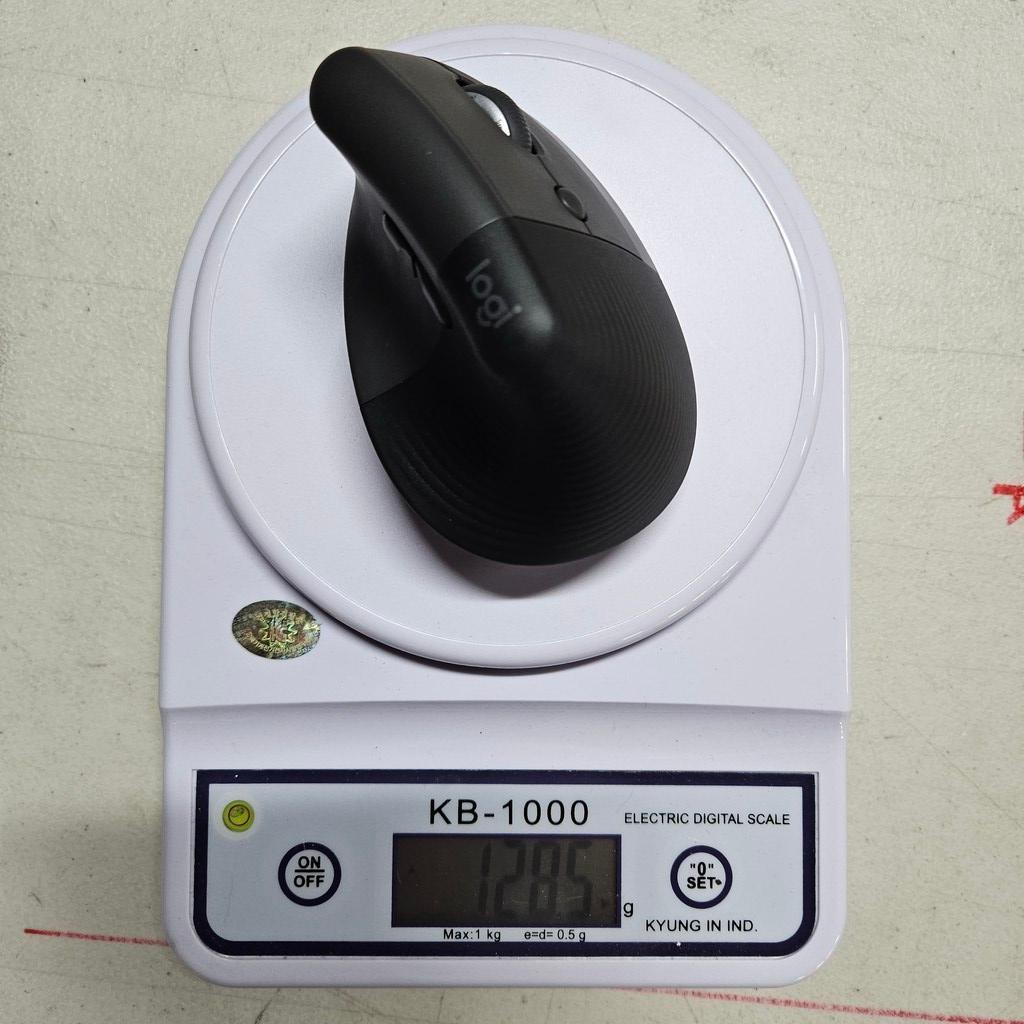
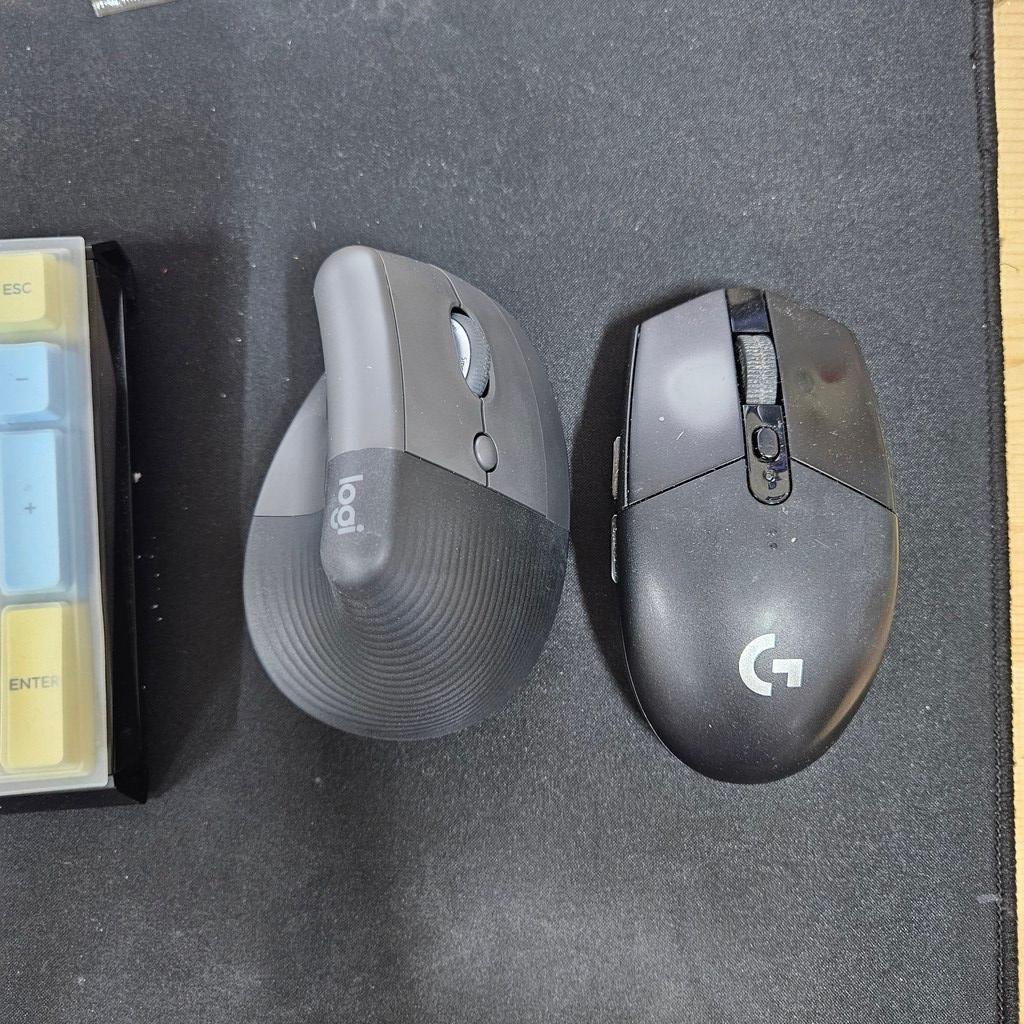
일반 무선 마우스(G304 등): 집에 굴러다니는 G304와 나란히 놓고 보면 리프트가 확실히 키가 크다. 대신 차지하는 면적은 비슷해서 좁은 책상에서도 부담이 없다. 손목 문제가 없다면 굳이 버티컬로 넘어올 이유는 없다. 이건 어디까지나 손목이 보내는 신호를 받은 사람들의 장비다.
아이 셋 아빠의 사소한 관찰
예상 못 한 부수입도 있다. 생김새가 특이해서인지 아이들이 아빠 마우스를 장난감으로 안 본다. 이전 마우스는 손에 잡히는 대로 가져다가 자동차처럼 굴리고 놀던 둘째가, 이건 산처럼 생겼다며 손도 안 대니 마우스 수명이 늘어난 셈이다. 농담이 아니라 세워서 잡는 그립 특성상 아이 손에는 잘 안 잡힐 크기이기도 하다.
그리고 마우스를 바꾸면서 생긴 습관이 하나 있다. 손목이 편해지니 오히려 손목 상태에 관심이 생겨서, 이제는 뽀모도로 한 사이클 끝날 때마다 손목 스트레칭을 같이 한다. 장비는 결국 습관을 바꾸는 계기일 때 가장 값어치를 한다고 생각한다.
자주 묻는 것들
맥에서 잘 되나? 잘 된다. 일반판(MR0094)을 맥북에 블루투스로 붙여 쓰는데 문제없다. 참고로 'Lift for Mac'이라는 맥 전용판이 따로 있긴 한데, 하드웨어는 사실상 같고 수신기 동봉 여부와 색상 구성 정도가 다르다. 맥과 윈도우를 같이 쓴다면 그냥 일반판을 사는 게 낫다.
왼손잡이용은? 있다. 리프트는 왼손 전용 모델이 따로 나온다. 버티컬 마우스는 구조상 좌우 대칭이 불가능해서 왼손잡이는 반드시 왼손용을 골라야 한다.
소프트웨어는 필수인가? 필수는 아니다. 꽂으면 그냥 마우스로 잘 동작한다. 다만 로지텍 Options+를 깔면 엄지 버튼과 휠 버튼에 원하는 기능을 지정할 수 있고, DPI 즉 커서 속도도 세밀하게 조절할 수 있다. 버티컬 적응 초기에 커서 속도를 평소보다 한 단계 낮추면 정밀 조작 스트레스가 확 준다. 이건 적응기를 버티는 실전 팁이다.
건전지 교체는 번거롭지 않나? 최대 24개월이라는 공식 수치를 그대로 믿지는 않더라도, 후기들을 보면 1년 이상은 무난히 가는 분위기다. 상판이 자석으로 붙어 있어서 손톱으로 열고 AA 하나 갈아 끼우면 끝이다. 2년에 한 번 있을 일을 단점이라고 부르기는 어렵다.
추천하는 사람, 비추하는 사람
추천: 하루 종일 마우스를 잡는 개발자/사무직 중에 손목이 시큰거리기 시작한 사람, 조용한 클릭이 필요한 사람(새벽 작업러, 도서관, 조용한 사무실), 기기 여러 대를 오가며 쓰는 사람, 손이 작거나 중간 크기인 사람.
비추: 손 길이 18cm를 넘는 큰 손(MX Vertical로 가자), FPS 게임 비중이 큰 사람, 당장 다음 주가 마감이라 적응 기간을 감당할 수 없는 사람.
총평
마우스에 7만 원은 솔직히 선뜻 나가는 돈은 아니다. 나도 장바구니에 넣고 일주일을 묵혔다. 그런데 생각해 보면 개발자가 하루에 가장 오래 손을 대고 있는 물건이 키보드와 마우스다. 의자에는 수십만 원을 쓰면서 손목이 매일 아프다고 파스값을 쓰는 건 순서가 틀렸다. 한 달 써 본 지금은 초기 적응 스트레스까지 포함해도 잘 산 물건이라고 정리하게 된다. 손목이 신호를 보내기 시작한 또래 개발자라면, 더 나빠지기 전에 자세부터 바꿔 보는 걸 권한다.
덧붙이면, 이런 장비는 결국 자세 교정 도구다. 마우스를 바꾸고 나서 나는 모니터 높이와 팔걸이 높이도 한 번씩 다시 잡았다. 손목만 세운다고 끝이 아니라, 팔꿈치 각도와 어깨까지 이어지는 라인이 편해야 오래 간다. 장비 하나 바꾼 김에 책상 전체를 점검해 보는 걸 추천한다. 돈 드는 일도 아니다.
구매는 아래 링크에서 확인할 수 있다. 오늘 기준 68,780원, 로켓배송에 무료 반품이라 그립이 안 맞으면 돌려보내기도 부담이 없다. 상품평 8,700개를 먼저 훑어보고 자기 손 크기와 맞는지 가늠해 보는 것도 좋다.
👉 로지텍 리프트 버티컬 마우스 최저가 확인하기 (쿠팡)
이 포스팅은 쿠팡 파트너스 활동의 일환으로, 이에 따른 일정액의 수수료를 제공받습니다.
'IT 이야기' 카테고리의 다른 글
| 한성컴퓨터 27인치 QHD 144Hz 모니터 TFG27Q14P2 한 달 사용기, 17만 원대 코딩용 듀얼 모니터의 정석 (0) | 2026.10.03 |
|---|---|
| 독거미 키보드 AULA F87 한 달 사용기, 4만 원대 기계식 키보드의 반칙 (회목축 후기) (0) | 2026.08.18 |
| 코드웨이 8포트 USB-C 허브, 맥북 개발자가 6개월 쓴 솔직 후기 (0) | 2026.08.15 |
| 개발자가 마우스 사용을 자제하는 이유, 그리고 키보드로 넘어가는 법 (0) | 2023.02.17 |
| frontend aws 배포하기 (feat: s3, CloudeFront, Certificate, Route53) (0) | 2022.03.04 |