
티스토리 뷰
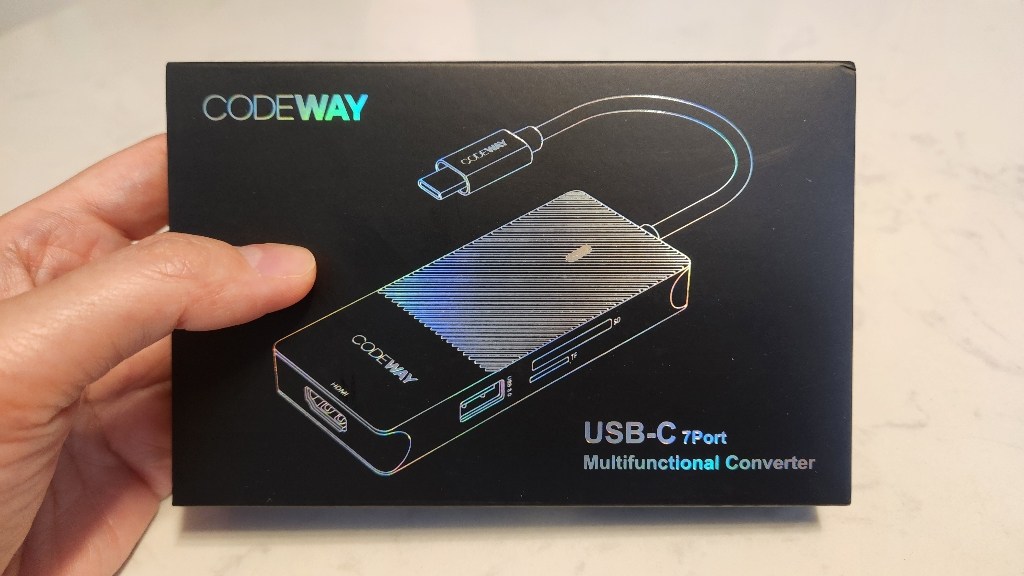
맥북 에어 M2를 업무용으로 쓰고 있습니다. 가볍고 빠르고 배터리도 오래 가서 좋은데, 한 가지 스트레스가 있어요. 포트가 USB-C 두 개뿐입니다. 충전기 꽂으면 남는 포트가 하나예요. 거기에 모니터를 연결하면 끝입니다. 마우스 동글도, 외장하드도, 유선 랜도 꽂을 데가 없어요.
개발 환경이 좀 특수하긴 합니다. 모니터 두 대를 연결해서 하나에는 에디터, 하나에는 브라우저와 터미널을 띄워놓는 게 제 기본 세팅이거든요. 거기에 마우스 동글, 키보드 동글, 가끔 외장 SSD까지 꽂아야 하니까 포트가 최소 5개는 필요합니다. USB-C 허브를 안 쓸 수가 없는 상황이에요.
그동안 만 원대 저가 허브를 두 개나 거쳤습니다. 첫 번째는 화상회의 중에 모니터 연결이 끊어지면서 프레젠테이션이 날아갔고, 두 번째는 한 달 만에 HDMI 포트가 인식을 안 하기 시작했어요. 저가 허브에 데인 경험이 있어서, 이번에는 중간 가격대에서 리뷰가 확실히 검증된 제품을 골랐습니다. 코드웨이 8포트 USB-C 멀티허브, 39,500원. 6개월째 매일 쓰고 있는 후기를 공유합니다.
8포트 구성, 실제로 다 쓸 일이 있을까
포트 구성부터 정리하면 이렇습니다. HDMI 2개, USB-A 3.0 포트 2개, USB-C PD 충전 패스스루 1개, 기가비트 이더넷 1개, SD카드 슬롯 1개, 마이크로SD 슬롯 1개. 총 8포트입니다.
처음에는 "8개나 필요한가?" 싶었는데, 실제로 쓰다 보면 부족하지는 않아도 남지도 않더라고요. 제 일상적인 연결 상태를 보면: HDMI 2개에 모니터 두 대, USB-A 하나에 마우스 동글, USB-A 하나에 키보드 동글, PD 충전 포트에 맥북 충전기. 이렇게 하면 5포트를 상시로 쓰고 있어요. 이더넷은 Wi-Fi가 불안할 때 꽂고, SD카드 슬롯은 아이들 사진 정리할 때 카메라에서 옮기는 용도로 가끔 씁니다.
HDMI가 2개라는 점이 이 제품을 고른 결정적인 이유였어요. 저가형 허브는 대부분 HDMI가 1개거든요. 듀얼 모니터를 쓰려면 HDMI가 최소 2개여야 하는데, 이 가격대에서 HDMI 2포트를 지원하는 제품이 많지 않습니다. 게다가 4K 60Hz를 지원해요. 저가형은 4K 30Hz라서 마우스 움직일 때 잔상이 느껴지는데, 60Hz는 확실히 부드럽습니다. 코드 스크롤할 때 차이가 체감돼요.
6개월 동안 단 한 번도 끊기지 않았습니다
이게 제일 중요한 부분이라고 생각합니다. 허브에서 가장 짜증나는 건 갑자기 연결이 끊기는 거예요. 코드 치고 있는데 모니터가 깜빡 하면서 꺼졌다 켜지면, 창 배치가 다 틀어지고 집중력도 같이 날아갑니다.
코드웨이 허브를 6개월 쓰면서 모니터 연결이 끊긴 적이 한 번도 없었습니다. 하루 8~10시간 연결해 놓고 쓰는데, 화상회의 중에도, 대용량 빌드 돌리면서 모니터 두 대에 각각 다른 화면 띄워놓고 있어도 안정적이에요. 이전에 쓰던 만 원짜리 허브와 비교하면 이 안정성 하나만으로도 가격 차이가 정당화됩니다.
쿠팡 리뷰 1,968개 중 87%가 최고 평점인데, 대부분 이 안정성을 언급하더라고요. "프레젠테이션 중에 끊긴 적 없다", "하루 종일 꽂아놔도 문제없다" 같은 리뷰가 반복적으로 나옵니다. 제 경험과도 일치해요.
발열, 걱정했는데 생각보다 괜찮습니다
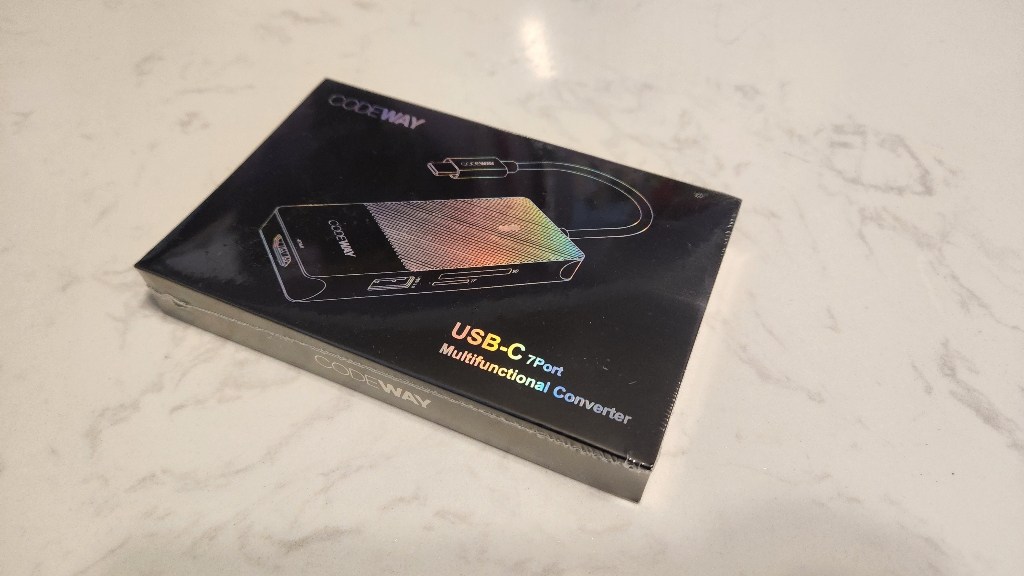
USB-C 허브의 고질적인 문제가 발열입니다. 포트를 많이 쓸수록, 특히 4K 출력 + PD 충전을 동시에 하면 뜨거워지는 제품이 많아요. 코드웨이도 발열이 아예 없지는 않습니다. 8포트 전부 사용하면서 PD 충전까지 걸면 표면이 따뜻해져요. 손으로 만졌을 때 "좀 따뜻하네" 정도지, "뜨겁다"는 아닙니다.
알루미늄 바디 덕분에 열이 분산되는 구조예요. 플라스틱 허브는 열이 내부에 갇혀서 칩셋에 무리가 가고, 그게 결국 끊김이나 오류로 이어지거든요. 금속 바디는 방열판 역할을 해서 장시간 사용에 유리합니다. 6개월 동안 발열로 인한 불안정이나 오류는 한 번도 겪지 못했어요.
한여름 에어컨 없는 환경에서도 써봤는데, 표면 온도가 체감상 좀 더 올라가긴 합니다. 그래도 손에 올려놓고 있기 불편한 수준은 아니었어요. 발열 민감한 분이라면 허브 아래에 작은 실리콘 패드를 깔아서 공기 순환을 확보하면 도움이 됩니다.
한 가지 더 언급하자면, LED 상태 표시등이 있어서 허브가 정상 작동 중인지 바로 확인할 수 있습니다. 이전 허브들은 연결이 됐는지 안 됐는지 모니터 화면이 나와야 아는 건데, 이건 허브 자체에 작은 불빛이 들어와서 전원과 연결 상태를 바로 알 수 있어요. 사소한 디테일인데, 은근히 안심이 됩니다.
사무실에서 이 허브를 쓰다 보니 옆자리 동료가 "그거 뭐야?"라고 물어봤어요. 그레이 컬러 알루미늄 바디가 맥북 옆에 놓으면 세트처럼 보이거든요. 그 동료도 같은 걸 샀는데 한 달째 잘 쓰고 있다고 합니다. 개발팀에서 이제 세 명이 같은 허브를 쓰고 있어요.
기가비트 이더넷, 쓸 일 없을 줄 알았는데
솔직히 구매할 때 이더넷 포트는 크게 신경 안 썼어요. 요즘 Wi-Fi가 충분히 빠르니까. 근데 의외로 쓸 일이 있었습니다.
우리 집 Wi-Fi가 가끔 불안정해지는 시간대가 있어요. 저녁에 아이들이 태블릿으로 영상 보고, 아내가 넷플릭스 틀면 대역폭이 부족해지는 건지 터미널에서 git push가 타임아웃 날 때가 있었거든요. 그때 이더넷 꽂으면 바로 안정됩니다. Docker 이미지 pull 받거나 대용량 npm install 돌릴 때도 유선이 확실히 빨라요.
재택근무할 때 화상회의 중에 영상이 끊기는 것도 이더넷으로 해결했습니다. Wi-Fi는 아무리 좋아도 전자레인지 돌리거나 다른 기기가 많으면 간섭이 생기거든요. 유선은 그런 걱정이 없어요. 허브 하나에 이더넷까지 들어있으니 별도 어댑터를 안 사도 되는 게 편합니다.
SD카드 슬롯, 아빠한테 의외로 유용합니다
아이가 셋이다 보니 사진을 정말 많이 찍습니다. 행사 때는 미러리스 카메라를 들고 가는데, 찍고 나면 SD카드에서 사진을 옮겨야 해요. 예전에는 별도 SD카드 리더기를 찾아서 연결하고 했는데, 허브에 슬롯이 바로 있으니까 그냥 카드 뽑아서 꽂으면 끝입니다. 이 편의성이 생각보다 커요.
마이크로SD 슬롯도 있어서 블랙박스 영상 확인할 때도 쓸 수 있고, 아이 태블릿 메모리 카드 관리할 때도 유용합니다. 따로 리더기를 사지 않아도 되니까 책상 위 잡동사니가 하나 줄어든 셈이에요.
PD 충전 패스스루, 충전하면서 작업이 가능해집니다
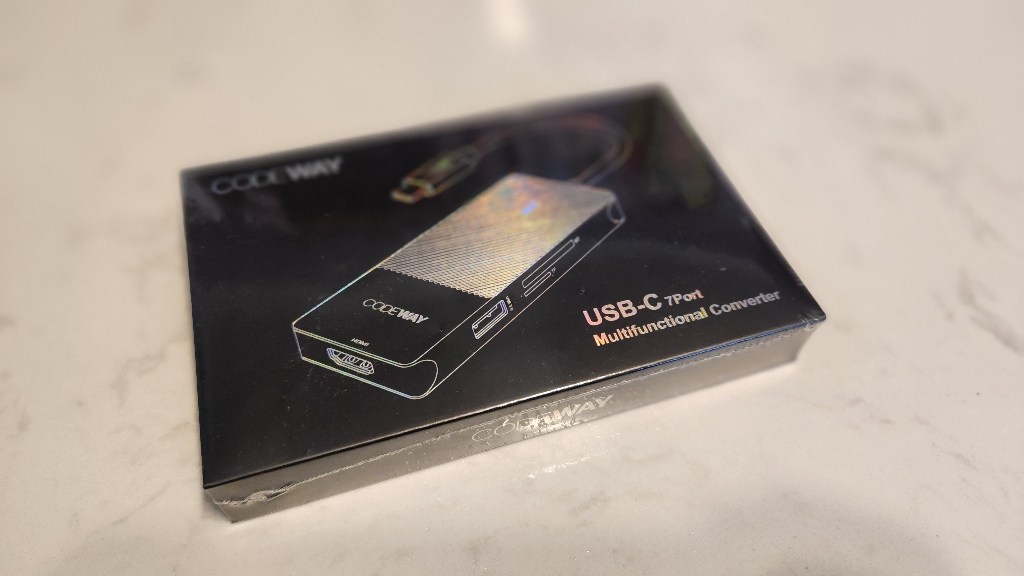
USB-C 포트가 두 개뿐인 맥북에서 하나를 허브에 쓰면, 남은 포트 하나로 충전을 해야 합니다. 근데 코드웨이 허브에는 PD 충전 패스스루 포트가 있어서, 허브를 통해 충전하면서 동시에 모든 주변기기를 쓸 수 있어요. 맥북의 USB-C 포트 하나만 허브에 연결하면 충전 + 모니터 2대 + USB 기기 + 이더넷 + SD카드 전부 해결됩니다.
100W PD를 지원하기 때문에 맥북 에어 기준으로 충전 속도에 손해가 거의 없어요. 맥북 프로 96W 충전기도 문제없이 패스스루 됩니다. 이 기능 없으면 허브와 충전기를 번갈아 꽂아야 하는데, 그러면 작업 도중에 배터리가 줄어드는 불안감이 있거든요. PD 패스스루는 허브의 필수 기능이라고 생각합니다.
설치 팁, 케이블 정리까지 깔끔하게
6개월 쓰면서 나름의 세팅을 찾았는데, 공유하면 도움이 될 것 같아요.
허브 위치는 맥북 왼쪽에 두는 게 좋습니다. 맥북 에어 기준 왼쪽에 USB-C 포트 두 개가 있으니까, 허브 케이블이 자연스럽게 연결돼요. 허브에서 나가는 HDMI 케이블 2개, 이더넷 케이블 1개, 충전기 케이블 1개를 모아서 케이블 정리 클립으로 책상 뒤쪽으로 빼면 깔끔해집니다.
저는 다이소에서 산 케이블 정리 홀더(1,000원)를 책상 뒷면에 붙여서 케이블을 모아놨어요. 허브 자체는 맥북 바로 옆에 놓이지만, 거기서 뻗어나가는 케이블들은 전부 보이지 않게 정리됩니다. 처음 세팅할 때 30분 정도 투자하면 그 이후로는 맥북 하나만 꽂으면 전체 환경이 한 번에 구성돼요.
모니터 뒤에 허브를 숨기고 싶은 분도 계실 텐데, 케이블이 15cm라서 연장 케이블이 필요합니다. USB-C 연장 케이블(1m)을 하나 사서 연결하면 허브를 모니터 뒤나 책상 아래에 둘 수 있어요. 다만 연장 케이블 품질이 안 좋으면 전송 속도가 떨어질 수 있으니 USB 3.1 Gen2 지원 케이블을 사세요.
내구성, 6개월 매일 사용 기준
가장 걱정했던 건 내구성이었어요. 저가 허브 두 개를 각각 2~3개월 만에 보내본 경험이 있으니까요. 코드웨이는 6개월째 매일 8시간 이상 사용 중인데, 포트 인식 불량이나 접촉 문제가 한 번도 없었습니다.
알루미늄 바디 표면에 약간의 사용 흔적(미세한 긁힘)은 생겼지만, 기능적으로는 첫날과 동일합니다. HDMI 포트 핀이 헐거워진다거나, USB 포트가 느슨해지는 현상도 없어요. 매일 출근할 때 맥북을 빼고, 출근하면 다시 꽂는 패턴으로 사용 중인데 커넥터 내구성도 괜찮습니다.
이전 저가 허브들은 2~3개월쯤 되면 슬슬 HDMI 포트에서 "깜빡임"이 시작됐는데, 코드웨이는 아직까지 그런 조짐이 전혀 없어요. 만약 이대로 1년을 넘긴다면, 가격 대비 내구성은 확실히 합격이라고 할 수 있을 것 같습니다.
솔직한 단점, 세 가지 짚겠습니다
장점만 늘어놓으면 광고 같으니까 단점을 제대로 짚겠습니다.
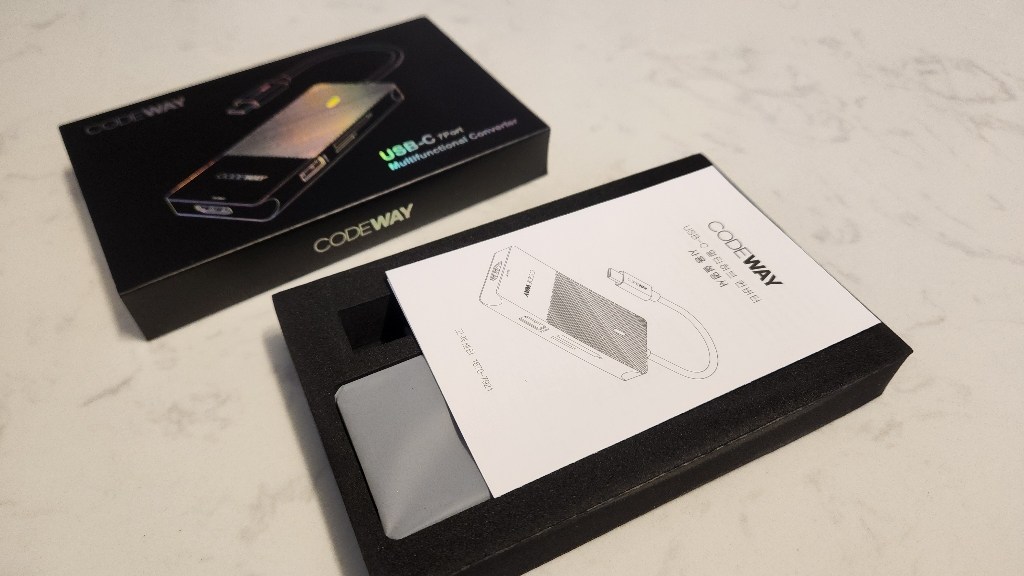
첫째, 케이블이 짧습니다. 허브 본체에서 USB-C 커넥터까지의 케이블 길이가 약 15cm 정도인데, 맥북 옆에 딱 붙여서 써야 합니다. 책상 아래에 허브를 두고 싶다거나, 모니터 뒤쪽에 숨기고 싶다면 연장 케이블이 별도로 필요해요. 저는 맥북 옆에 그냥 놓고 쓰는 편이라 크게 불편하지 않았지만, 케이블 정리에 민감한 분이라면 아쉬울 수 있습니다.
둘째, 가격이 저렴한 편은 아닙니다. 할인가 39,500원이면 USB-C 허브 중에서 중상위 가격대예요. 단순히 USB-A 포트 2~3개만 필요한 분이라면 만 원대 제품으로도 충분합니다. 8포트 풀 구성이 필요한 상황에서만 가격이 정당화돼요.
셋째, 맥에서 듀얼 모니터 확장 시 참고사항이 있습니다. macOS는 기본적으로 하나의 USB-C 허브에서 확장 디스플레이를 하나만 지원하는 제한이 있어요. 듀얼 확장을 하려면 DisplayLink 드라이버를 설치하거나, 하나는 확장 + 하나는 미러링으로 써야 하는 경우가 있습니다. 코드웨이 허브의 문제가 아니라 macOS 자체의 제한인데, 구매 전에 알아두면 좋습니다. 참고로 M3, M4 칩부터는 네이티브 듀얼 확장이 되는 모델도 있어요.
싱크베이 16,800원 vs 코드웨이 39,500원, 뭐가 다른가
비교 대상으로 가장 많이 거론되는 게 싱크베이 7포트 허브(16,800원)입니다. 가격 차이가 두 배 넘으니 당연히 비교하게 되죠.
핵심 차이는 세 가지예요. 첫째, HDMI 출력 해상도. 싱크베이는 4K 30Hz, 코드웨이는 4K 60Hz. 문서 작업만 하면 30Hz도 괜찮지만, 마우스 움직임이나 스크롤에서 체감 차이가 있습니다. 코드 에디터에서 빠르게 스크롤할 때 30Hz는 살짝 뭉개지는 느낌이 있어요.
둘째, 이더넷 포트. 싱크베이에는 이더넷이 없습니다. 유선 랜이 필요 없다면 상관없지만, 재택근무에서 안정적인 인터넷이 필요하다면 차이가 큽니다.
셋째, 빌드 퀄리티. 코드웨이는 알루미늄 바디, 싱크베이는 플라스틱. 방열과 내구성에서 차이가 나고, 장시간 사용 안정성에도 영향을 줍니다.
반대쪽 끝에는 칼디짓(CalDigit) TS4 같은 15만 원대 이상 제품이 있는데, 이건 Thunderbolt 4 독이라 카테고리 자체가 다릅니다. USB-C 허브 범위에서 가성비를 따지면 코드웨이가 중간지점을 잘 잡고 있어요.
이런 사람에게 추천합니다
맥북이나 USB-C 포트만 있는 노트북에서 듀얼 모니터 + 여러 주변기기를 안정적으로 연결하고 싶은 분. 특히 개발자, 디자이너, 영상 편집처럼 동시에 여러 장치를 쓰는 작업 환경이라면 8포트가 빛을 발합니다. 재택근무자에게 이더넷 포트도 큰 메리트예요.
반대로 단순히 마우스, 키보드 정도만 연결할 거라면 이 제품은 오버스펙입니다. 만 원대 4포트 허브로 충분해요.
저는 6개월 동안 매일 하루 8시간 이상 연결해 놓고 썼는데, 지금까지 한 번도 다른 허브를 알아본 적이 없습니다. "안정적으로 잘 되니까 신경 쓸 일이 없다"는 게 이 제품의 가장 큰 장점이에요.
구매 링크
현재 최저가는 아래에서 확인하실 수 있습니다.
👉 쿠팡에서 코드웨이 8포트 USB-C 허브 최저가 확인하기
다음에는 요즘 써보고 있는 무선 이어폰 이야기를 해볼까 합니다. 출퇴근길에 팟캐스트 듣는 용도인데, 3만 원대에서 쓸 만한 게 있는지 꽤 찾아봤거든요.
이 포스팅은 쿠팡 파트너스 활동의 일환으로, 이에 따른 일정액의 수수료를 제공받습니다.
'IT 이야기' 카테고리의 다른 글
| 로지텍 리프트 버티컬 마우스 한 달 사용기, 손목 시큰거리는 40대 개발자의 선택 (Lift 후기) (0) | 2026.08.25 |
|---|---|
| 독거미 키보드 AULA F87 한 달 사용기, 4만 원대 기계식 키보드의 반칙 (회목축 후기) (0) | 2026.08.18 |
| 개발자가 마우스 사용을 자제하는 이유, 그리고 키보드로 넘어가는 법 (0) | 2023.02.17 |
| frontend aws 배포하기 (feat: s3, CloudeFront, Certificate, Route53) (0) | 2022.03.04 |
| 설치 없이 인터넷 속도 측정하기, 그리고 결과 해석하는 법 (0) | 2020.03.07 |